1차 공식 출처: Microsoft 지원 엑셀 안내 페이지
[바쁘신 분을 위한 핵심 요약]
1. 엑셀 csv 한글 깨짐은 파일의 UTF-8 인코딩을 엑셀이 기본 문자셋으로 잘못 읽어서 생기며, 깨진 상태에서 절대 저장하지 말고 닫아야 해요.
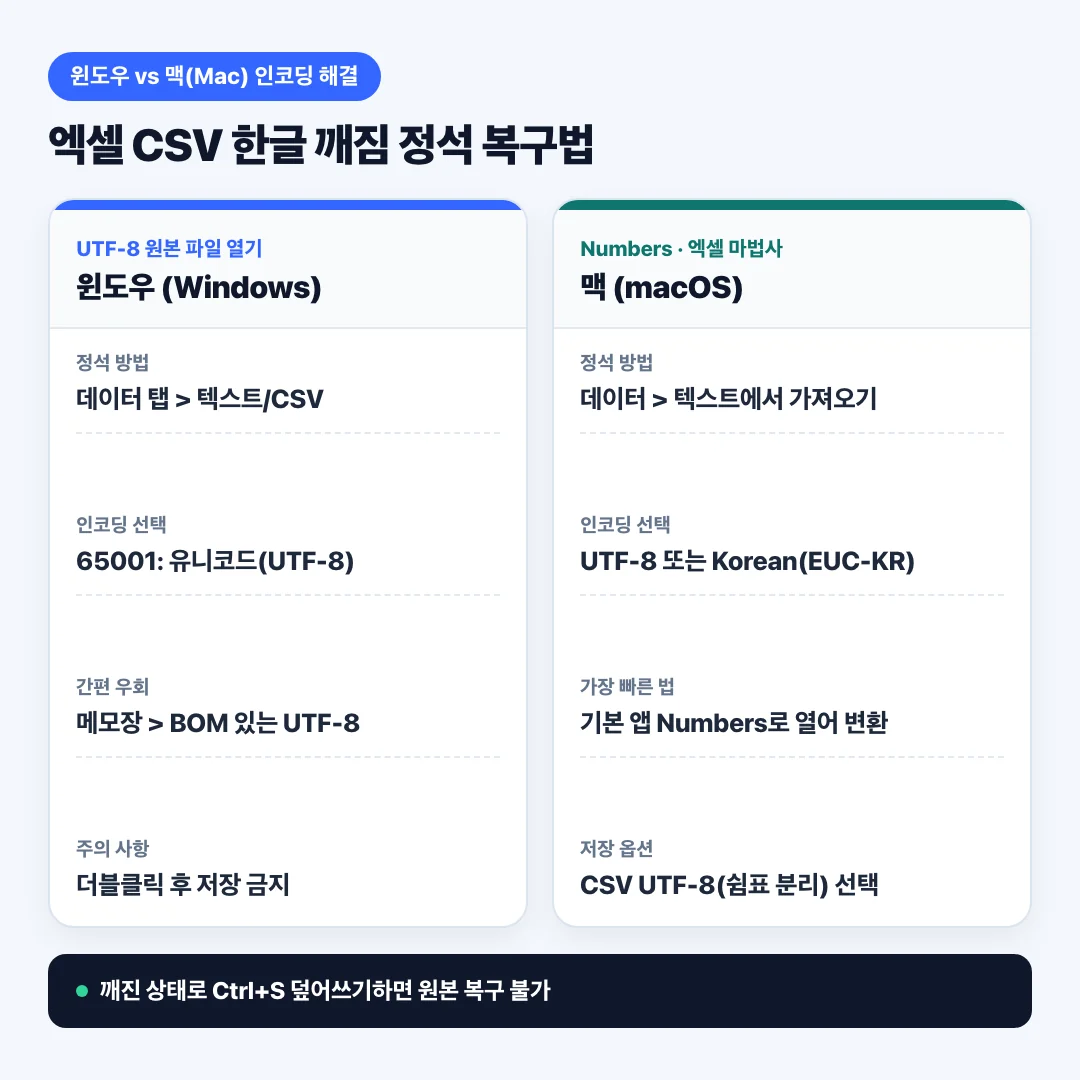
2. 윈도우에서는 엑셀의 데이터 가져오기(텍스트/CSV에서)에서 65001 유니코드(UTF-8)를 고르거나, 메모장에서 UTF-8(BOM)으로 다시 저장하면 바로 해결돼요.
3. 맥에서는 Mac용 엑셀 데이터 가져오기 기능이나 기본 Numbers 앱의 가져오기 인코딩 설정을 활용하면 깨짐 없이 열 수 있어요. 아래 단계별 방법과 표에서 바로 확인해 보세요.
쇼핑몰 주문 내역이나 공공데이터, 고객 명단 CSV 파일을 받아 엑셀로 더블클릭했는데 한글이 외계어처럼 깨져 보이면 순간 식은땀이 나요.
파일 자체가 고장 난 게 아니니 당황해서 다시 내려받거나 내용을 지울 필요가 전혀 없어요.
엑셀이 파일을 읽어 들이는 문자 번역 방식만 살짝 어긋난 상태라서, 올바른 순서대로 불러오면 1분 안에 깔끔하게 복구돼요.
오늘은 Microsoft 공식 지원 안내를 바탕으로 윈도우와 맥 환경에서 엑셀 csv 한글 깨짐을 완벽하게 해결하는 방법을 상황별로 정리해 드릴게요.
엑셀 csv 한글 깨짐 원인과 가장 먼저 지켜야 할 원칙
요즘 웹 서비스와 대부분의 업무 프로그램은 전 세계 표준인 UTF-8 방식으로 CSV 파일을 만들어 내려줘요.
반면 엑셀은 CSV 파일을 직접 더블클릭해 열 때 파일 맨 앞에 UTF-8 표식인 BOM이 없으면 예전 방식인 ANSI나 EUC-KR로 먼저 읽어 버려요.
글자를 해석하는 사전이 서로 다르다 보니 영어와 숫자는 멀쩡한데 한글만 이상한 기호로 바뀌어 보이는 거예요.
여기서 가장 중요한 첫 번째 원칙은 한글이 깨진 상태로 절대 저장 버튼을 누르지 않는 것이에요.
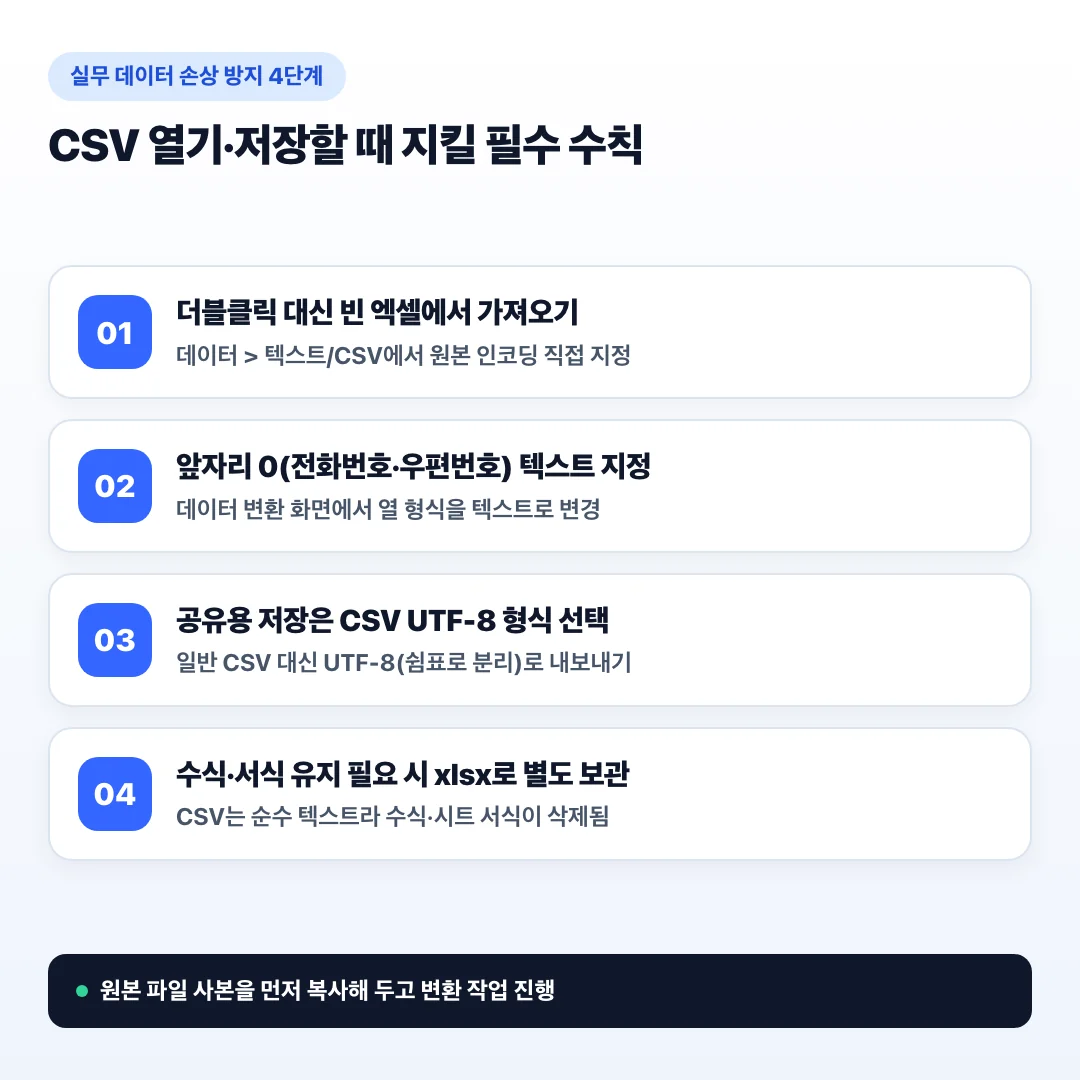
깨진 화면 그대로 저장을 눌러 덮어쓰면 멀쩡하던 원본 한글 데이터까지 영구적으로 망가질 수 있으니 반드시 저장 안 함으로 창을 닫아 주세요.
| 사용 환경 | 추천 해결 방법 | 핵심 선택 옵션 | 장점과 활용 상황 |
|---|---|---|---|
| 윈도우 엑셀 정석 | 데이터 탭 > 텍스트/CSV에서 가져오기 | 파일 원본 65001: 유니코드(UTF-8) | 원본 유지, 전화번호 앞자리 0 보호 가능 |
| 윈도우 초간단 변환 | 메모장으로 열어 다른 이름으로 저장 | 인코딩 UTF-8(BOM) 선택 | 저장 후 더블클릭만으로 바로 열림 |
| 맥(Mac)용 엑셀 | 빈 문서 > 데이터 > 텍스트/CSV에서 | 파일 원본 65001: Unicode(UTF-8) | 별도 앱 없이 맥 엑셀에서 깔끔하게 로드 |
| 맥 기본 Numbers | Numbers 실행 후 인코딩 확인·내보내기 | 가져오기 설정 UTF-8 또는 한국어 | UTF-8 자동 인식 우수, xlsx 변환 편리 |
윈도우에서 엑셀 csv 한글 깨짐 해결하는 2가지 방법
1단계: Microsoft 공식 권장 엑셀 데이터 가져오기 기능 쓰기
원본 CSV 파일을 건드리지 않고 가장 정확하게 여는 방법은 파일을 더블클릭하지 않고 빈 엑셀에서 불러오는 거예요.
먼저 깨져 있던 창을 저장하지 않고 닫은 뒤, 엑셀을 새로 실행해 빈 통합 문서를 열어 주세요.
상단 메뉴에서 데이터 탭을 누른 다음 데이터 가져오기, 파일에서, 텍스트/CSV에서 순서대로 클릭해요.
불러올 CSV 파일을 선택해 가져오기 창이 뜨면, 상단의 파일 원본 드롭다운을 65001: 유니코드(UTF-8)로 변경해 주세요.
미리 보기 표에서 한글이 정상적으로 읽히는지 확인한 뒤 우측 하단의 로드 버튼을 누르면 시트에 깔끔하게 들어가요.
2단계: 윈도우 메모장으로 UTF-8(BOM) 10초 변환하기
매번 데이터 가져오기 메뉴를 누르기 번거롭거나, 다른 직원에게 전달했을 때 더블클릭만으로 바로 열리게 만들고 싶다면 메모장 변환이 정말 편해요.
문제가 생긴 CSV 파일 위에서 마우스 오른쪽 버튼을 눌러 연결 프로그램에서 메모장을 선택해 열어 주세요.
메모장 화면에서는 한글이 멀쩡하게 보일 텐데, 이때 상단 파일 메뉴에서 다른 이름으로 저장을 클릭해요.
저장 버튼 바로 옆에 있는 인코딩 항목을 열어 기존 UTF-8 대신 UTF-8(BOM)을 선택한 뒤 저장하면 파일 앞부분에 엑셀용 인식 표식이 붙어요.
이제 새로 저장된 CSV 파일을 엑셀에서 평소처럼 더블클릭해 열면 한글이 깨지지 않고 바로 정상 출력돼요.
맥(Mac) 환경에서 CSV 한글 깨짐 해결하는 2가지 방법
3단계: Mac용 엑셀에서 텍스트/CSV 데이터 가져오기
맥북에서 사용하는 Mac용 Microsoft Excel 역시 BOM이 없는 UTF-8 CSV 파일을 그냥 더블클릭하면 윈도우와 똑같이 한글이 깨져요.
따라서 맥에서도 빈 통합 문서를 먼저 연 뒤 상단 데이터 탭에서 텍스트/CSV에서 또는 텍스트 가져오기 메뉴를 선택해야 해요.
파일을 고른 다음 파일 원본이나 문자 집합 항목에서 65001: Unicode(UTF-8)을 지정하고 구분 기호가 쉼표로 맞춰져 있는지 확인해 주세요.
미리 보기에서 한글이 또렷하게 보이면 가져오기나 로드 버튼을 눌러 작업을 시작하면 돼요.
4단계: 맥 기본 Numbers 앱으로 열고 엑셀 파일로 변환하기
맥북에 기본으로 설치된 애플 Numbers 앱은 UTF-8 인코딩을 아주 잘 인식해서 CSV 한글 깨짐을 풀 때 숨은 해결사 역할을 해요.
CSV 파일을 우클릭해 다음으로 열기에서 Numbers를 고르면 대부분 별다른 설정 없이 한글이 바로 정상 표시돼요.
만약 구형 시스템에서 내려받은 EUC-KR 파일이라 Numbers에서도 깨진다면 우측 상단 가져오기 설정에서 텍스트 인코딩을 한국어(macOS)나 UTF-8로 바꿔 표 업데이트를 눌러 주세요.
내용이 멀쩡해지면 상단 파일 메뉴에서 다음으로 내보내기, Excel을 선택해 일반 xlsx 파일로 저장하면 윈도우 사용자와 공유할 때도 깨질 걱정이 사라져요.
실무에서 꼭 챙겨야 할 데이터 손상 방지 팁 2가지
5단계: 전화번호·주문번호 앞자리 0 사라짐 막고 안전하게 저장하기
한글 깨짐을 고쳤는데 막상 데이터를 보니 010으로 시작하는 전화번호나 00으로 시작하는 우편번호 앞자리 0이 사라져 있는 경우가 정말 많아요.
엑셀이 숫자처럼 보이는 값을 자동으로 숫자 형식으로 바꾸면서 맨 앞 0을 지워 버리기 때문이에요.
이를 막으려면 데이터 가져오기 미리 보기 화면에서 바로 로드를 누르지 말고 데이터 변환이나 열 서식 단계로 들어가 해당 열의 형식을 텍스트로 지정해 줘야 해요.
또한 작업을 마친 뒤 다시 CSV로 저장해야 한다면 일반 CSV 쉼표로 분리 대신 CSV UTF-8(쉼표로 분리) 형식을 선택해 저장하세요.
이 형식으로 저장하면 윈도우 엑셀과 맥, 웹 업로드 시스템 어디서 열어도 한글이 다시 깨지지 않아 재작업 수고를 덜 수 있어요.
CSV 파일 작업·공유 전 실수 줄이는 체크리스트
거래처나 팀원에게 CSV 파일을 넘기기 전에 아래 네 가지만 확인해 두면 깨짐이나 숫자 변형 사고를 미리 막을 수 있어요.
- 깨진 상태 저장 금지: 더블클릭으로 열었을 때 한글이 이상하게 보이면 수정하거나 저장하지 말고 즉시 저장 안 함으로 닫아야 원본이 살아남아요.
- 쉼표가 들어간 주소·상품명 주의: 데이터 안에 쉼표가 섞여 있으면 열이 밀릴 수 있으니 데이터 가져오기 미리 보기에서 구분 기호와 큰따옴표 처리를 확인하세요.
- 업무 공유용 파일 형식 선택: 수정이나 서식 유지가 필요한 문서라면 CSV 대신 일반 Excel 통합 문서(.xlsx)로 바꿔서 전달하는 편이 가장 안전해요.
- 시스템 일괄 업로드 양식 확인: 쇼핑몰이나 관공서 포털에 다시 올려야 하는 양식이라면 안내 문구에서 UTF-8을 요구하는지 EUC-KR을 요구하는지 저장 전 꼭 확인하세요.
엑셀 csv 한글 깨짐 자주 묻는 질문 4가지
Q1. 이미 한글이 깨진 상태로 저장을 눌러 버렸는데 복구할 수 있나요?
깨진 상태로 덮어쓰기 저장을 완료했다면 파일 내부 문자 코드가 이미 손상되어 엑셀이나 메모장 인코딩 변경만으로는 원상 복구가 어려워요.
원본을 내려받은 사이트나 이메일 첨부파일에서 다시 받거나, 윈도우 이전 버전 복원·원드라이브 버전 기록 기능이 켜져 있다면 직전 시점으로 되돌려야 해요.
Q2. 65001 UTF-8을 골랐는데도 한글이 여전히 깨지면 어떤 인코딩을 고르나요?
오래된 국내 관공서나 사내 ERP 프로그램에서 내려받은 파일은 UTF-8이 아니라 한국어 전용 인코딩으로 만들어졌을 수 있어요.
이럴 때는 파일 원본 목록에서 949 한국어 또는 EUC-KR 항목을 선택해 미리 보기에서 한글이 정상으로 돌아오는지 확인해 보세요.
Q3. 구글 스프레드시트에서 CSV 파일을 열면 한글이 안 깨지나요?
네, 구글 스프레드시트는 웹 기반 도구라서 UTF-8 인코딩을 자동으로 잘 인식하는 편이에요.
엑셀이 없거나 급하게 내용을 확인해야 할 때는 구글 드라이브에 올려 스프레드시트로 연 뒤 파일 메뉴에서 Microsoft Excel(.xlsx)로 내려받는 것도 아주 깔끔한 우회 방법이에요.
Q4. 데이터 가져오기로 열었더니 표가 파란색 서식과 필터로 바뀌었는데 괜찮나요?
네, 최신 엑셀의 파워 쿼리 기반 로드는 데이터를 표 형식으로 깔끔하게 정리해 주기 때문에 그대로 작업해도 아무 문제가 없어요.
만약 일반 셀처럼 쓰고 싶다면 표 안을 클릭한 뒤 상단 테이블 디자인 탭에서 범위로 변환을 누르면 기존 엑셀 시트와 똑같은 형태로 바꿀 수 있어요.
함께 보면 좋은 관련 글
- 엑셀 파일 손상 복구와 시트 보호 암호 해제 실무 해결 방법
- 한글 HWP 파일 뷰어 없이 열기와 PDF 무료 변환 방법
- 윈도우 11 한영전환 안됨 해결, ctfmon·입력기 재설정 순서
[안내 사항]
본 글은 Microsoft 지원 엑셀 공식 안내와 윈도우·macOS 기본 도구 기능을 바탕으로 CSV 인코딩 문제 해결 방법을 정리한 실무 가이드입니다.
사용 중인 오피스 버전(Microsoft 365, Excel 2016~2021, Mac용 Excel)과 운영체제 언어 설정에 따라 일부 메뉴 명칭이 다를 수 있으므로, 상세 기능은 Microsoft 공식 지원 페이지에서 확인하시기 바랍니다.