1차 공식 출처: 삼성전자 서비스 고객지원 안내 페이지
[바쁘신 분을 위한 핵심 요약]
1. 버스나 지하철에서 삼성월렛 교통카드가 안 찍힐 때는 NFC 설정과 비접촉 결제 기본 앱 충돌이 가장 흔한 원인이에요.
2. 스마트폰 후면 카메라 아래 안테나 위치를 정확히 대야 하며, 자석·메탈 케이스나 지갑형 실물 카드는 인식 간섭을 일으켜요.
3. 아래 오류 증상별 원인 표와 4단계 설정 순서를 그대로 따라 하시면 서비스센터에 가지 않고도 3분 안에 해결할 수 있어요.
출근길 만원 버스 앞문이나 지하철 개찰구 앞에서 스마트폰을 댔는데 ‘카드를 다시 대주세요’라는 안내음만 울리면 뒤에 서 있는 사람들 눈치까지 보여서 식은땀이 나죠.
삼성페이가 삼성월렛으로 이름을 바꾼 뒤에도 여전히 수많은 갤럭시 사용자가 삼성페이 교통카드 오류 때문에 아침마다 진땀을 빼곤 해요.
결론부터 말씀드리면 휴대폰 하드웨어 고장인 경우는 생각보다 드물고, 대부분 스마트폰 안의 NFC 설정이나 결제 앱 충돌 때문에 생기는 현상이에요.
지금부터 서비스센터에 갈 필요 없이 내 갤럭시 설정 화면에서 바로 점검하고 해결할 수 있는 4단계 순서를 하나씩 쉽게 알려드릴게요.
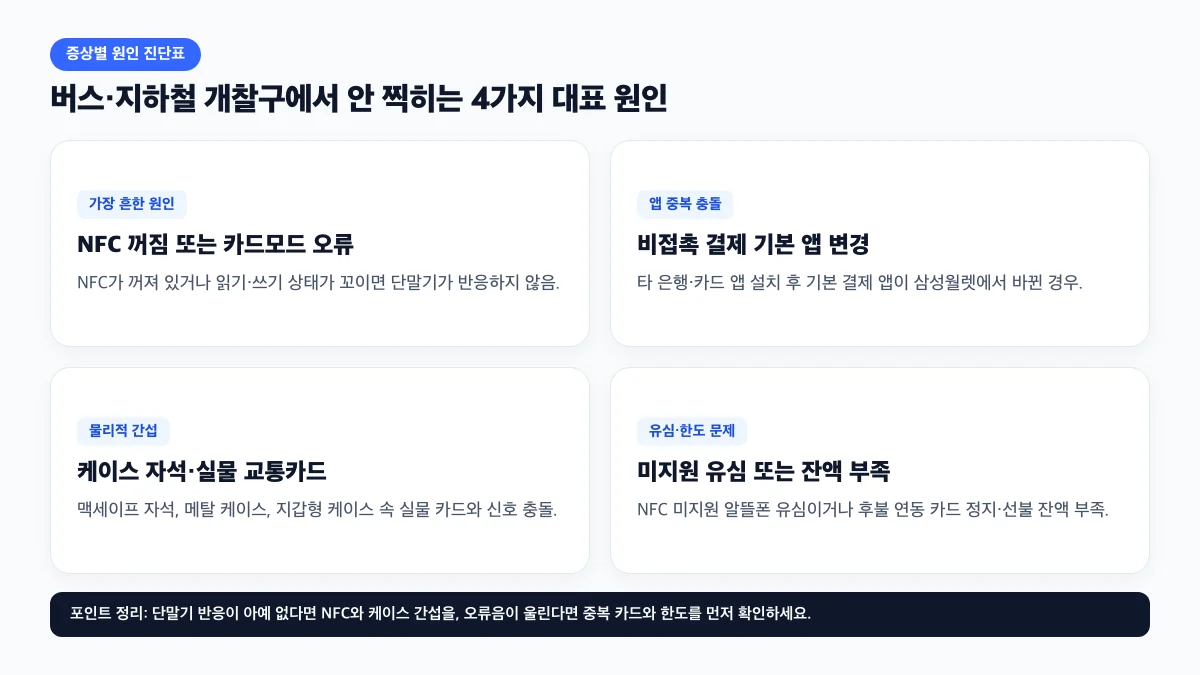
삼성페이 교통카드 오류 증상별 원인 한눈에 보기
단말기에서 나오는 안내 멘트나 반응만 잘 들어봐도 어디를 먼저 건드려야 할지 금방 감이 와요.
| 단말기 오류 증상 | 가장 흔한 원인 | 가장 먼저 해볼 조치 |
|---|---|---|
| 단말기에 대도 아무 반응이 없음 | NFC 꺼짐 또는 후면 안테나 위치 이탈 | NFC 켜고 뒷면 카메라 아래 중앙을 1~2초 밀착 |
| ‘한 장의 카드만 대주세요’ 경고음 | 케이스 속 실물 카드 또는 자석·메탈 간섭 | 케이스와 실물 카드를 뺀 채 본체만 태그 테스트 |
| ‘미등록 카드’ 또는 결제 실패 안내 | 모바일 티머니·은행 앱 등 비접촉 결제 충돌 | 기본 결제 앱을 삼성월렛 하나로 단일화 |
| 갑자기 교통카드 사용 불가 표시 | 알뜰폰 일반 유심, 후불 한도 초과, 카드 정지 | NFC 유심 지원 확인 및 연결 카드 상태 점검 |
위 표에서 내 상황과 비슷한 증상을 찾으셨다면, 이제 아래 4단계 순서대로 설정을 하나씩 점검해 보세요.
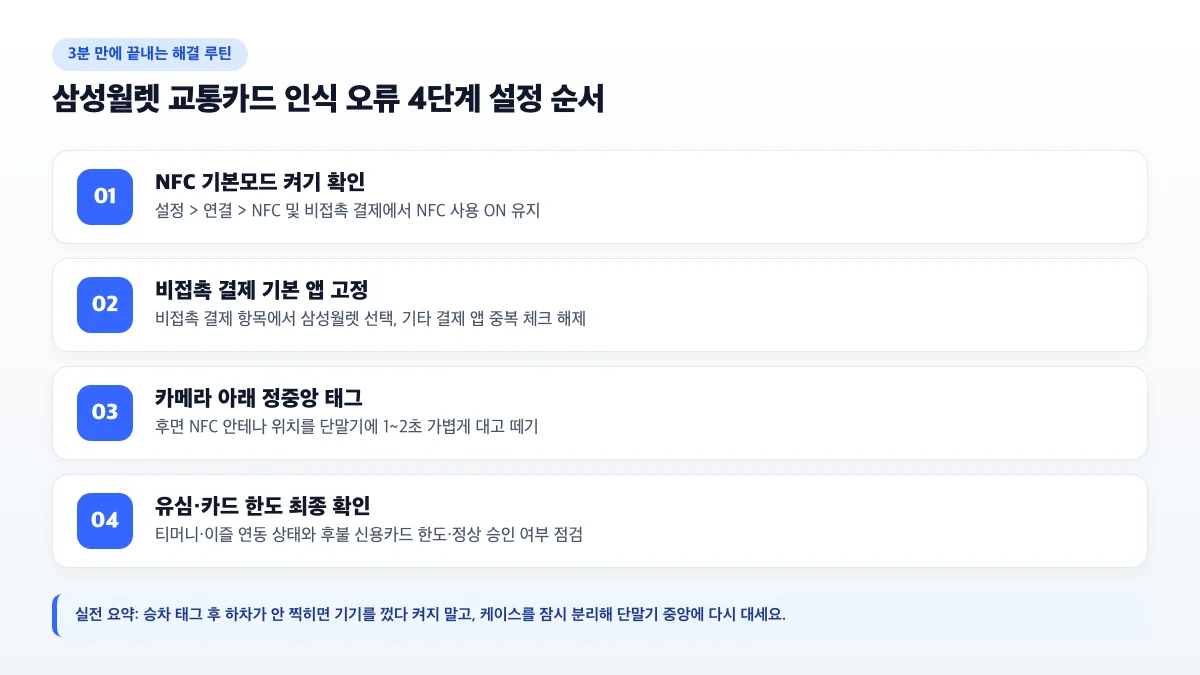
3분 만에 끝내는 삼성월렛 교통카드 4단계 해결 순서
1단계: NFC 기본모드와 태그 읽기·쓰기 상태 점검하기
가장 먼저 스마트폰 화면 위쪽에서 아래로 쓸어내려 퀵패널을 열고, NFC 아이콘이 파랗게 켜져 있는지 확인하세요.
아이콘이 켜져 있더라도 글자를 길게 눌러 세부 설정 화면으로 꼭 들어가 보셔야 해요.
기종과 안드로이드 버전에 따라 표기가 조금씩 다르지만, 교통카드가 안정적으로 찍히려면 NFC 기본모드 또는 카드모드 상태여야 해요.
태그 읽기·쓰기나 비접촉 결제 항목이 꺼져 있지는 않은지 살펴보고, 절전 모드나 자동화 루틴이 NFC를 자동으로 끄도록 설정돼 있지 않은지도 함께 점검하세요.
2단계: 비접촉 결제 기본 앱 중복 충돌 정리하기
설정은 멀쩡한데 계속 인식이 튕긴다면 여러 교통카드 앱이 서로 신호를 가로채는 충돌 문제일 가능성이 매우 높아요.
갤럭시에서 ‘설정 > 연결 > NFC 및 비접촉 결제 > 비접촉 결제’ 메뉴로 차례대로 들어가 보세요.
먼저 기본 결제 앱이 삼성월렛으로 지정돼 있는지 확인하시고, 화면 아래쪽이나 옆 탭에 있는 ‘기타’ 항목도 반드시 눌러 보셔야 해요.
여기에 모바일 티머니, 이즐(구 캐시비), 코레일톡, 일부 은행이나 카드사 앱이 동시에 체크돼 있으면 단말기가 어떤 카드로 결제할지 헷갈려 오류를 뱉어내요.
삼성월렛 교통카드를 주로 쓰신다면 다른 앱의 비접촉 결제 체크를 모두 해제해서 삼성월렛만 단독으로 남겨 두는 게 가장 확실해요.
3단계: 후면 NFC 안테나 위치와 케이스·실물 카드 간섭 제거
갤럭시 스마트폰의 NFC 안테나는 보통 뒷면 카메라 모듈 바로 아래 중앙 부근에 자리 잡고 있어요.
화면 위쪽 끝부분만 스치듯 갖다 대면 신호가 끊기기 쉬우므로, 뒷면 정중앙을 단말기 중앙에 1초에서 2초 정도 지그시 대어 주세요.
특히 맥세이프 자석 케이스나 메탈 케이스, 두꺼운 범퍼 케이스는 NFC 전파를 약하게 만들어 인식률을 크게 떨어뜨려요.
지갑형 케이스 뒤에 실물 신용카드나 사원증, 다른 교통카드를 함께 꽂아 두면 전파가 서로 부딪쳐 ‘한 장의 카드만 대주세요’ 오류가 바로 떠요.
오류가 반복된다면 케이스를 잠시 벗긴 채 스마트폰 본체만으로 태그했을 때 잘 찍히는지 테스트해 보면 간섭 여부를 바로 가려낼 수 있어요.
4단계: NFC 유심·eSIM 지원 여부와 카드 한도·캐시 확인하기
최근 알뜰폰으로 번호이동을 했거나 새 유심으로 갈아 끼운 날부터 교통카드가 아예 먹통이라면 유심 종류를 확인하셔야 해요.
삼성월렛 모바일 교통카드는 금융·NFC 기능이 탑재된 전용 유심이 필요해서, 알뜰폰 일반 저가 유심에서는 교통카드 발급이나 인식이 안 되는 사례가 많아요.
eSIM을 단독으로 쓰거나 듀얼심으로 사용 중이라면 통신사와 기종별 eSIM 모바일 교통카드 지원 조건과 주 회선 설정이 맞는지 점검해야 해요.
유심에 문제가 없다면 삼성월렛 앱을 열어 연결된 후불 신용·체크카드의 교통카드 한도가 초과됐거나 분실 신고, 연체로 정지되지 않았는지 살펴보세요.
마지막으로 ‘설정 > 애플리케이션 > Samsung Wallet > 저장공간’에서 캐시 삭제를 누른 뒤 휴대폰을 한 번 재부팅하면 일시적인 앱 꼬임이 말끔히 정리돼요.
개찰구 앞 실수를 줄이는 상황별 추가 점검 가이드
상황 1. 승차는 잘 됐는데 하차 태그가 계속 안 찍힐 때
하차할 때 마음이 급해서 지문 인증을 켜거나 결제 화면을 띄운 채 단말기에 대는 분들이 의외로 많아요.
삼성월렛 교통카드는 화면이 꺼진 상태에서도 그대로 작동하므로, 결제 화면을 켜지 말고 잠금 화면 그대로 뒷면 중앙을 천천히 대보세요.
끝내 하차 태그를 못 하고 내렸다면 다음 탑승 때 환승 할인이 끊기거나 추가 요금이 붙을 수 있으니, 삼성월렛 이용내역에서 티머니·이즐 고객센터 안내를 확인하세요.
상황 2. 교통카드 삭제 후 재등록을 고려할 때 주의할 점
설정과 재부팅을 모두 마쳤는데도 카드 자체 오류가 뜬다면 삼성월렛 안에서 교통카드를 삭제한 뒤 새로 발급받는 방법도 있어요.
단, 선불형 교통카드에 충전 잔액이 남아 있다면 그대로 삭제하지 마시고 반드시 앱 내 환불 메뉴로 잔액을 먼저 돌려받은 뒤 지우셔야 해요.
후불형 교통카드를 삭제하고 재등록할 때는 카드사 한도 복구와 전산 반영에 잠시 시간이 걸릴 수 있으니 출근 직전보다는 여유 있는 저녁 시간에 진행하세요.
상황 3. 갤럭시 워치와 스마트폰 교통카드를 함께 쓸 때
스마트폰과 갤럭시 워치에 각각 교통카드를 등록해 두고 쓰시는 분들은 승차와 하차를 반드시 같은 기기로 찍으셔야 해요.
버스 탈 때는 스마트폰을 대고 내릴 때 워치를 대면 단말기에서는 서로 다른 카드로 인식해 환승 할인이 깨지고 기본요금이 중복 결제돼요.
삼성페이 교통카드 오류 자주 묻는 질문 Q&A
Q1. 교통카드를 찍을 때마다 삼성월렛 앱을 켜고 지문 인증을 해야 하나요
아니요, 교통카드는 삼성월렛 앱을 켜거나 지문 인증을 할 필요가 전혀 없어요.
오히려 일반 신용카드 결제 화면을 띄워 놓고 단말기에 대면 결제 방식이 충돌해 오류가 나기 쉬우니, 화면을 끈 채 그대로 뒷면을 대세요.
Q2. 알뜰폰 요금제를 쓰면 삼성월렛 교통카드를 아예 못 쓰나요
그렇지 않아요. 알뜰폰이라도 NFC 기능이 들어간 NFC 전용 유심을 구매해 개통하시면 통신사 3사와 똑같이 삼성월렛 교통카드를 쓸 수 있어요.
편의점이나 알뜰폰 통신사 공식 몰에서 유심을 고를 때 겉면에 ‘NFC 지원’ 또는 ‘교통카드 가능’ 표기가 있는지 꼭 확인해 보세요.
Q3. 위 4단계를 다 따라 했는데도 전혀 인식이 안 되면 어떻게 하나요
갤럭시 기본 앱인 ‘삼성 멤버스’를 열어 하단 ‘도움받기 > 휴대전화 진단’ 메뉴에서 NFC 항목이 정상으로 나오는지 자가진단을 돌려 보세요.
자가진단에서 오류가 뜨거나 다른 NFC 태그도 전혀 읽히지 않는다면 후면 안테나 부품 손상일 수 있으니 삼성전자 서비스센터에서 점검을 받으시는 게 가장 빨라요.
Q4. 초절전 모드나 배터리 부족 상태에서도 삼성월렛 교통카드가 찍히나요
일반 절전 모드에서는 대부분 정상 작동하지만, 배터리가 5% 이하로 떨어져 초절전 모드가 켜지거나 ‘모드 및 루틴’에서 특정 시간대 NFC 끄기 조건이 걸려 있으면 인식이 멈출 수 있어요.
또한 삼성월렛 앱이 ‘초절전 상태 앱’ 목록에 들어가 백그라운드 통신이 차단되면 후불 한도 갱신이 지연돼 오류가 날 수 있으니, ‘설정 > 배터리 > 백그라운드 사용 제한’에서 삼성월렛을 예외로 빼 두세요.
함께 보면 좋은 관련 글
- 갤럭시 화면녹화 소리 안 남 해결, 내부 오디오 설정 순서
- 알뜰교통카드 K-패스 환급 신청방법: 대중교통 53%
- 기내 반입 보조배터리 용량 Wh 기준과 1인 2개·충전 금지 실제 기준
[안내 사항]
본 글은 삼성전자 서비스 고객지원 공식 안내를 바탕으로 갤럭시 삼성월렛(구 삼성페이) 교통카드 인식 오류의 주요 원인과 설정 점검 순서를 정리한 참고 가이드입니다. 안드로이드 OS 버전, 단말기 기종, 통신사 유심 및 eSIM 정책에 따라 일부 메뉴 이름과 지원 조건이 다를 수 있습니다.
위 점검 절차를 모두 마친 뒤에도 NFC 인식이 계속 실패한다면 삼성 멤버스 자가진단이나 삼성전자 서비스센터 공식 고객지원을 통해 하드웨어 이상 여부를 확인하시기 바랍니다.